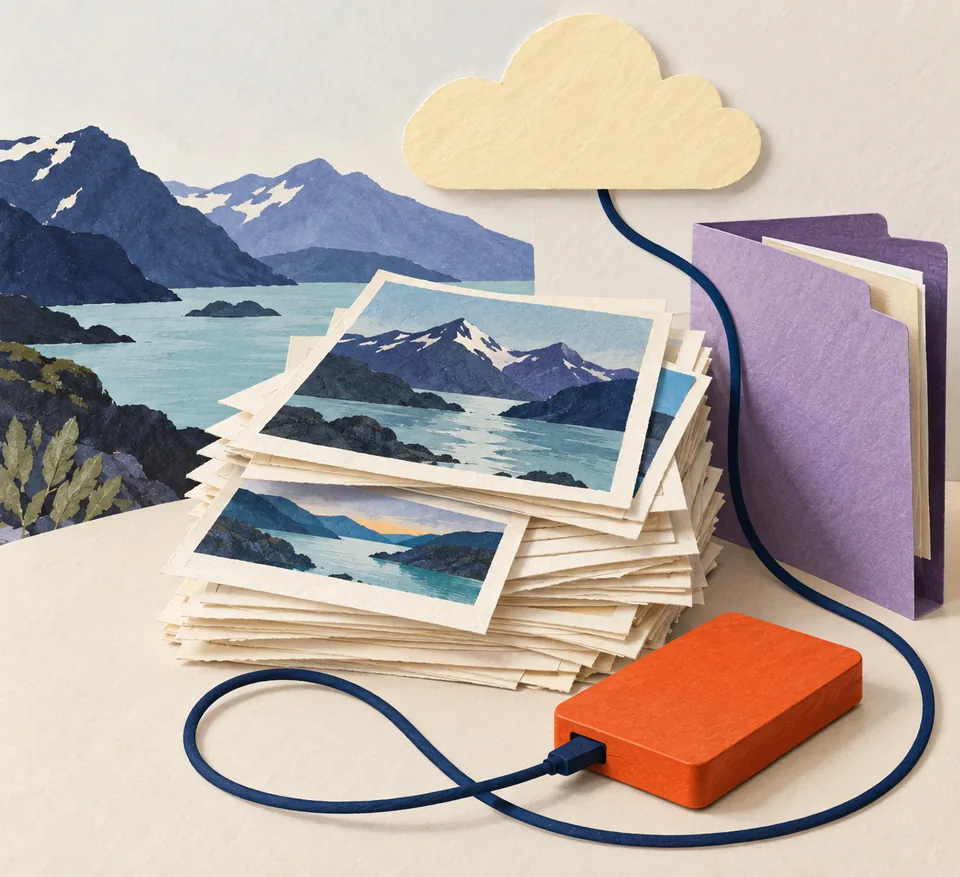
En brukbar sikkerhetskopiplan sier hvilke filer du vil bevare, hvor kopien ligger og hvordan du får filene tilbake. Begynn med bilder og dokumenter du ikke kan erstatte. På Mac kan Time Machine automatisk sikkerhetskopiere blant annet bilder, e-post, dokumenter og apper til en ekstern lagringsenhet.
Planforslaget nedenfor kan tilpasses filene dine. Den konkrete oppskriften for automatisk sikkerhetskopiering gjelder Mac med Time Machine. For andre enheter gir guiden om sikkerhetskopiering på mobil og PC en oversikt over valg av metode og kontroll av siste kopi.
Bestem hva du ikke har råd til å miste
Lag en kort liste over hvor de viktige filene faktisk ligger. «Bildene mine» er for upresist hvis noen ligger på mobilen, andre på datamaskinen og resten i en nettjeneste.
Som et illustrerende eksempel kan en familie prioritere originale feriebilder, egne dokumenter og pågående prosjekter. Nedlastede filer som enkelt kan skaffes på nytt, kan få lavere prioritet. Dette er et valg i planen, ikke en påstand om hva en bestemt sikkerhetskopitjeneste inkluderer.
- Hvilke mapper, bildebiblioteker eller arkiver skal kopieres?
- Hvor ligger originalene?
- Hvilken disk eller tjeneste skal ta vare på kopien?
- Hvor ofte trenger du en ny kopi?
- Hvordan skal du kontrollere at filene kan hentes tilbake?
Hvis en skytjeneste brukes, undersøk hva som skjer ved sletting og overskriving. Dersom en sletting videreføres til alle tilkoblede enheter, trenger planen din en egen måte å få tilbake tidligere innhold på. Ikke anta at en fil er sikret bare fordi den vises på flere skjermer.
Sett opp Time Machine på Mac
Apple anbefaler en sikkerhetskopidisk med minst dobbelt så stor lagringskapasitet som Macen. I Apples eksempel bør en Mac med 1 TB lagring helst ha en sikkerhetskopidisk på minst 2 TB. Dette er et kapasitetsråd, ikke en garanti for hvor langt tilbake sikkerhetskopiene vil rekke.
- Koble til en ekstern disk. Bruk en passende port på Macen.
- Åpne Time Machine. I macOS Ventura 13 eller nyere går du til Apple-menyen → Systeminnstillinger → Generelt → Time Machine.
- Legg til sikkerhetskopidisk. Velg den tilkoblede lagringsenheten og følg oppsettet.
- Les eventuelle spørsmål om sletting. Macen kan be om å slette lagringsenheten. Ikke godta dette hvis den inneholder filer du fortsatt trenger; velg en annen disk eller ta vare på innholdet først.
- Vurder kryptering. Hvis du aktiverer kryptering, må du opprette et passord som du trenger ved senere gjenoppretting.
- La den første kopien bli ferdig. Kontroller fremdriften og tidspunktet for siste sikkerhetskopi i Time Machine-menyen.
Apple anbefaler å bruke sikkerhetskopidisken bare til Time Machine, fremfor å blande sikkerhetskopier og vanlig fillagring. Oppbevar krypteringspassordet slik at du kan finne det også hvis Macen ikke er tilgjengelig.
Hva skjer med gamle og nye kopier?
Time Machine lager automatisk timekopier for det siste døgnet, dagskopier for den siste måneden og ukeskopier for eldre måneder. De eldste kopiene slettes når sikkerhetskopidisken er full. Frekvensen kan endres i innstillingene på macOS Ventura 13 eller nyere, ifølge Apples beskrivelse av sikkerhetskopieringsrytmen.
Den første kopien kan ta lengre tid. Senere kopier omfatter filer som har endret seg siden forrige sikkerhetskopi. Hvis du kobler fra disken, fortsetter Time Machine tidsplanen når den kobles til igjen. Løs ut disken eller slå av Macen før du trekker ut kabelen.
For en bærbar Mac kan du for eksempel avtale med deg selv å koble til disken når du kommer hjem. Velg en rutine som passer hvor ofte viktige filer endres, og kontroller datoen for siste fullførte kopi fremfor å stole på at disken bare har vært tilkoblet.
Øv på å hente tilbake én fil
Bruk et ufarlig øvingsdokument, og følg gjenopprettingsveiledningen som er lenket fra Apples Time Machine-side. Hent dokumentet tilbake og åpne det. Målet er å lære fremgangsmåten og kontrollere innholdet, uten å overskrive et viktig originaldokument.
Undersøk også at bildene og dokumentene du prioriterte, faktisk finnes i sikkerhetskopien. Hvis du lager andre filversjoner, bør du vurdere om originalene også skal bevares. Guidene til PDF, PNG og JPG og konvertering fra PDF til PNG hjelper med slike filvalg.
Ved diskvarsel: ikke forveksle reparasjon med sikkerhetskopi
Diskverktøy på Mac kan kontrollere og rette enkelte feil i formatering og katalogstruktur, men ikke oppdage eller reparere alle diskproblemer. Hvis verktøyet varsler at disken er i ferd med å svikte, sier Apple at du skal sikkerhetskopiere dataene og erstatte disken.
En vellykket kontroll betyr derfor ikke at sikkerhetskopien er overflødig. Les mer om diskhelse og faresignaler, eller finn flere praktiske filguider under Data og filer.